Autor: Alexander Merz · Opublikowano · Dane sprawdzone 22 września 2026
⭐ W skrócie: Ta instrukcja w ciągu jednej nocy przeprowadzi cię od rozpakowania do pierwszego złożonego zdjęcia deep-sky z Seestarem S50 Pro lub S30 Pro. ZWO nie wydaje instrukcji po polsku, a aplikacja działa na polskich telefonach po angielsku – dlatego tutaj masz wszystko po polsku. Ta strona nie zastępuje podręcznika ZWO, który aplikacja pokazuje w zakładce „Help”, ale wyjaśnia kolejność, która sprawdza się w praktyce, i miejsca, w których początkujący najczęściej utykają.
Oryginalna instrukcja ZWO w PDF – a co z wersją polską?
Instrukcji obsługi Seestara po polsku ZWO nie wydaje – ani pełnej, ani skróconej. Szczegółowe podręczniki użytkownika są dostępne wyłącznie po angielsku, a skrócona instrukcja i zasady bezpieczeństwa to wielojęzyczne PDF-y bez sekcji polskiej, więc najprościej sięgnąć po część angielską. Także aplikacja nie ma wersji polskiej (stan na wersję 3.3.2 z 4 września 2026): przejmuje język systemowy telefonu, ale polskiego nie obsługuje, dlatego na polskim telefonie wyświetla się po angielsku; podręcznik pokazuje w zakładce „Help”. Właśnie dlatego ta strona jest instrukcją Seestara po polsku.
Do pobrania u producenta
- Seestar S50 Pro – Podręcznik użytkownika, 56 stron (po angielsku) · Skrócona instrukcja – bez polskiego, po angielsku od strony 7
- Seestar S30 Pro – Podręcznik użytkownika, 34 strony (po angielsku) · Skrócona instrukcja – bez polskiego, po angielsku od strony 7
- Seestar S50 (poprzedni model) – Podręcznik użytkownika, 29 stron (po angielsku)
- Seestar S30 – Podręcznik użytkownika, 41 stron (po angielsku) · Skrócona instrukcja – bez polskiego, po angielsku od strony 2
- Zasady bezpieczeństwa serii Seestar S50 – PDF bez sekcji polskiej (skorzystaj z angielskiej). Jest tam też najważniejsza zasada: na Słońce tylko z założonym filtrem słonecznym.
Wszystkie pliki znajdziesz u ZWO w dziale Guides and Manuals. Jeśli producent zmieni link, tam znajdziesz aktualną wersję.
W żadnym z tych PDF-ów nie ma kolejności kroków, która pierwszej nocy naprawdę działa – do tego służy reszta tej strony.
Przed pierwszą nocą: ładowanie, aplikacja, filtr słoneczny
- Ładowanie: Seestar przychodzi częściowo naładowany. Przed pierwszą nocą naładuj go do pełna przez USB-C – w zależności od zasilacza trwa to dwie do trzech godzin. Stan pokazuje ikona baterii w aplikacji.
- Aplikacja: Zainstaluj aplikację Seestar od ZWO z App Store lub Google Play. Konto ZWO nie jest konieczne do podstawowych funkcji, ale przydaje się do aktualizacji i kontaktu ze społecznością.
- Oprogramowanie (firmware): Przy pierwszym połączeniu aplikacja prawie zawsze proponuje aktualizację. Zrób ją w domu, w sieci Wi-Fi, a nie na dworze w zimnie.
- Filtr słoneczny: Dołączony filtr zakładaj na obiektyw tylko do obserwacji Słońca – ale wtedy zawsze. Skierowanie urządzenia na Słońce bez filtra niszczy matrycę. Aplikacja pyta o filtr przed włączeniem trybu słonecznego, ale sama nie jest w stanie go zobaczyć.
Łączenie: Wi-Fi urządzenia albo sieć domowa
Seestar tworzy własną sieć Wi-Fi. Przy pierwszym uruchomieniu aplikacja znajduje urządzenie przez Bluetooth i jednorazowo je aktywuje (telefon potrzebuje do tego internetu), a potem telefon łączy się z siecią Wi-Fi urządzenia. Na balkonie opłaca się tryb stacji (w aplikacji „Station Mode”): Seestar loguje się do twojego domowego Wi-Fi, ty zostajesz połączony z wnętrza domu i przy okazji masz dostęp do internetu. Jeśli w ogrodzie połączenie się zrywa, zwykle pomaga odsunięcie się od innych źródeł sygnału radiowego albo powrót do Wi-Fi urządzenia. Bluetooth służy tylko do wyszukania i aktywacji urządzenia.
Ustawienie: poziomo, stabilnie, z widokiem na niebo
- Postaw statyw na twardym podłożu, a nie na drgającym drewnianym balkonie, jeśli tylko da się tego uniknąć.
- Aplikacja pokazuje poziomicę. Ustaw urządzenie tak, by wskazanie było w zielonym polu; to najważniejsza minuta wieczoru, bo od niej zależy automatyczne ustawienie teleskopu względem nieba.
- Wystarczy wolny widok na docelowy fragment nieba. Seestar nie potrzebuje od ciebie Gwiazdy Polarnej ani kompasu – sam ustala swoje położenie na podstawie gwiazd.
- Zdejmij osłonę obiektywu. Wszystkie modele Seestar mają wbudowane grzanie przeciwrosowe; w wilgotne noce włączasz je w aplikacji, ale zużywa ono akumulator.
Pierwsza noc: najpierw Księżyc, potem deep-sky
Zacznij od Księżyca, jeśli jest na niebie. W trybie księżycowym w kilka sekund widzisz ostry obraz i poznajesz ostrzenie oraz prowadzenie (automatyczne podążanie za obiektem), bez czekania. Potem przejdź do deep-sky, czyli mgławic, galaktyk i gromad: w trybie nieba gwiaździstego wybierasz obiekt z listy lub z atlasu. Seestar sam się na niego nakierowuje, robi zdjęcie testowe, koryguje pozycję i uruchamia stackowanie, czyli nakładanie zdjęć: wykonuje pojedyncze klatki po dziesięć do trzydziestu sekund i na bieżąco je sumuje. Po dwóch minutach widać Mgławicę w Orionie, po dziesięciu minutach pojawia się jej struktura, a po trzydziestu obraz jest już tak dobry, jak tylko pozwala dane miejsce obserwacji.
Dobre pierwsze cele: Mgławica w Orionie (zima), Galaktyka Andromedy (jesień), Mgławica Pierścień i Mgławica Hantle (lato), Plejady (zima), M13 (lato). Które z nich stoją dziś wysoko, pokaże ci atlas w aplikacji Seestar; a które planety możesz zobaczyć dziś w nocy, sprawdzisz na naszej stronie Planety widoczne dziś.
Tryby w skrócie
| Tryb | Do czego | Na co uważać |
|---|---|---|
| Niebo gwiaździste / deep-sky | Mgławice, galaktyki, gromady gwiazd ze stackowaniem na żywo | Im dłużej, tym lepiej; od 20 minut naprawdę się opłaca |
| Księżyc | Ostre zdjęcia Księżyca, śledzenie faz | Przy pełni zmniejsz ekspozycję w aplikacji |
| Słońce | Plamy słoneczne, zaćmienia | Tylko z założonym filtrem słonecznym, bez wyjątku |
| Planety | Jowisz, Saturn jako małe tarcze | 50 mm apertury, czyli średnicy obiektywu (S30 Pro: 30 mm), pokazuje niewiele; nie nastawiaj się na dużo |
| Krajobraz / szeroki kąt | Droga Mleczna, nocne krajobrazy (S50 Pro, S30 Pro, S30) | Użyj drugiej kamery, urządzenie ustaw poziomo |
| Mozaika | Duże obiekty wykraczające poza pole widzenia | Trwa długo, wymaga czystego nieba przez ponad godzinę |
Zapisywanie i dalsza obróbka zdjęć
Złożone zdjęcie trafia jako plik JPEG do galerii w aplikacji i do pamięci wewnętrznej urządzenia. Jeśli chcesz więcej, włącz w ustawieniach zapisywanie pojedynczych klatek w formacie FITS i złóż je później samodzielnie na komputerze, np. w programie Siril; daje to wyraźnie więcej szczegółów niż wynik na żywo. Pliki przeniesiesz na komputer przez aplikację (album, zakładka „Seestar”, udostępnij, pobierz) albo kablem USB-C.
Typowe problemy i jak je rozwiązać
Seestar nie znajduje obiektu.
Prawie zawsze winna jest poziomica albo chmury. Wypoziomuj urządzenie ponownie i jeszcze raz uruchom ustawianie. Jeśli obiekt jest niżej niż 20 stopni nad horyzontem, lepiej wybierz wyżej położony.
Gwiazdy są kreskami zamiast punktami.
Urządzenie się trzęsie: statyw stoi na miękkim podłożu albo wieje wiatr. Postaw je na twardym gruncie, osłoń od wiatru, a w razie wątpliwości skróć czas naświetlania pojedynczej klatki.
Połączenie się zrywa.
Przybliż telefon do urządzenia albo użyj trybu stacji w domowym Wi-Fi. Wyłącz w telefonie funkcje oszczędzania energii dla tej aplikacji.
Akumulator rozładowuje się szybciej, niż podaje producent.
Zimno i kamera szerokokątna skracają czas pracy. ZWO podaje do 9 godzin dla S50 Pro i około 6 dla S30 Pro w warunkach laboratoryjnych, mierzone przy wyłączonym grzaniu przeciwrosowym. Powerbank z USB-C utrzyma urządzenie w nocy przy pracy.
Obraz ma czerwone lub zielone zabarwienie.
Włączony był filtr dwupasmowy przeciw zanieczyszczeniu światłem. Przepuszcza on tylko czerwone i zielone świecenie mgławic gazowych, więc zabarwia Księżyc, galaktyki i gromady gwiazd. W ustawieniach rejestracji włączaj go tylko przy mgławicach emisyjnych.
Akcesoria: dopiero po pierwszym sezonie
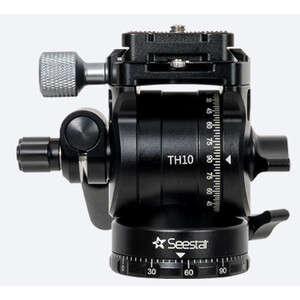
Na początek niczego ci nie brakuje. Najczęściej właściciele dokupują później głowicę wideo TH10: przechyla ona Seestara do pozycji paralaktycznej (równikowej), dzięki czemu znika rotacja pola i automatyka może naświetlać dłużej. Przy słabych mgławicach daje to wyraźnie lepszy efekt.
Głowica pasuje do S50 i do S30 Pro. Do S50 Pro potrzebna jest też płytka szybkiego montażu TH10 (108,65 zł), bo według ZWO bez niej zestaw nie trzyma się pewnie. Więcej o Seestarze i innych modelach znajdziesz w naszym przeglądzie inteligentnych teleskopów.
Najczęściej dokupowane: Głowica wideo ZWO TH10 do Seestar
Cena: 693,80 zł
Dostępny od ręki · gotowy do wysyłki w 24 h
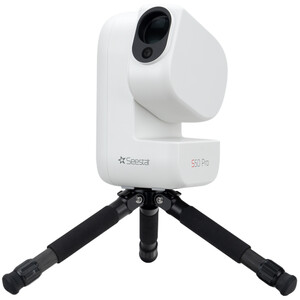
Jeszcze nie masz? Duży Seestar: Teleskop smart ZWO Seestar S50 Pro
Cena: 4 348,65 zł
Czas dostawy: gotowe do wysyłki w 3-5 tygodni
* Link afiliacyjny: jeśli zamówisz przez ten link, otrzymamy niewielką prowizję od Astroshop. Cena dla ciebie się nie zmienia.
Najczęstsze pytania o instrukcję Seestar
Czy jest instrukcja obsługi Seestara po polsku?
Nie – oficjalnej wersji polskiej ZWO nie publikuje. Szczegółowy podręcznik użytkownika jest dostępny wyłącznie po angielsku, a skrócona instrukcja i zasady bezpieczeństwa to wielojęzyczne PDF-y bez sekcji polskiej. Najbliżej jest część angielska: w S50 Pro i S30 Pro od strony 7, w starszym S30 od strony 2. Linki znajdziesz wyżej na tej stronie – a sama ta strona jest instrukcją krok po kroku po polsku.
Czy aplikacja Seestar jest dostępna po polsku?
Nie. Według opisu w App Store (wrzesień 2026) aplikacja Seestar od ZWO jest dostępna po niemiecku, angielsku, francusku, włosku, hiszpańsku, portugalsku, japońsku, koreańsku i chińsku. Przejmuje język systemowy telefonu, a ponieważ polskiego nie obsługuje, na polskim telefonie wyświetla się po angielsku. Dlatego przy ważnych funkcjach, takich jak tryb stacji, podajemy w tej instrukcji także angielską nazwę.
Czy mogę podłączyć Seestara do domowego Wi-Fi?
Tak, przez tryb stacji. Raz łączysz się z siecią Wi-Fi Seestara, wpisujesz w aplikacji swoją sieć domową i od tej chwili masz równocześnie dostęp do internetu. Na balkonie lub blisko domu to wygodniejsza droga; w ogrodzie bez zasięgu Wi-Fi stabilniejszym wyborem pozostaje sieć urządzenia.
Jak połączyć Seestara z telefonem?
Włącz Seestara i otwórz aplikację: znajdzie urządzenie przez Bluetooth i przy pierwszym uruchomieniu je aktywuje – telefon potrzebuje do tego internetu. Potem telefon przełącza się na własną sieć Wi-Fi Seestara. iPhone robi to automatycznie, na Androidzie wybierasz sieć ręcznie w ustawieniach Wi-Fi; jej nazwa zawiera numer seryjny, np. „S50Pro_xxxxxx”. Obraz przesyłany jest w całości przez Wi-Fi.
Czy ta instrukcja pasuje też do starego Seestara S50?
Tak, z jednym wyjątkiem: stary S50 nie ma kamery szerokokątnej, więc brakuje w nim trybu krajobrazowego i szerokokątnego. Wszystkie pozostałe kroki są w S50, S50 Pro, S30 i S30 Pro takie same; modele różnią się przede wszystkim aperturą, pamięcią i akumulatorem. Konkretne różnice znajdziesz w porównaniu danych trzech modeli Seestar.