Di Alexander Merz · Pubblicato il · Dati verificati il 22 settembre 2026
⭐ In breve: Questa guida in italiano ti porta in una sola notte dall’apertura della scatola alla prima immagine deep-sky sovrapposta con il Seestar S50 Pro o l’S30 Pro. Non sostituisce il manuale di ZWO, che l’app mostra alla voce “Aiuto”, ma ti spiega l’ordine dei passaggi che funziona davvero e i punti in cui i principianti di solito si bloccano – cose che i manuali ufficiali, pur completi, non dicono.
Il manuale originale ZWO in PDF: cosa c’è in italiano
Un manuale d’uso completo del Seestar in italiano, ZWO non lo pubblica: i manuali utente dettagliati esistono solo in inglese. In italiano il produttore fornisce la guida rapida dell’S50 Pro e le avvertenze di sicurezza della serie S50 – ciascuna come sezione di un PDF multilingue. Le guide rapide dell’S30 Pro e del vecchio S30, al contrario, non contengono l’italiano (solo inglese, spagnolo, francese, tedesco e giapponese). L’app, invece, è in italiano (versione 3.3.2 del 4 settembre 2026): adotta la lingua del tuo smartphone e mostra il manuale alla voce “Aiuto”.
Download dal produttore
- Seestar S50 Pro – Manuale utente, 56 pagine (inglese) · Guida rapida – italiano da pag. 37
- Seestar S30 Pro – Manuale utente, 34 pagine (inglese) · Guida rapida (inglese da pag. 7)
- Seestar S50 (modello precedente) – Manuale utente, 29 pagine (inglese)
- Seestar S30 – Manuale utente, 41 pagine (inglese) · Guida rapida (inglese da pag. 2)
- Avvertenze di sicurezza serie Seestar S50 – PDF con sezione in italiano. Qui trovi anche la regola più importante: verso il Sole solo con il filtro solare montato.
Tutti i file sono disponibili sul sito ZWO alla pagina Guides and Manuals. Se il produttore cambia un link, lì trovi sempre la versione aggiornata.
Quello che nessuno di questi PDF ti dice è l’ordine dei passaggi che funziona davvero la prima notte: il resto di questa pagina serve proprio a questo.
Prima della prima notte: ricarica, app, filtro solare
- Ricarica: il Seestar arriva parzialmente carico. Prima della prima notte caricalo completamente tramite USB-C: a seconda dell’alimentatore ci vogliono dalle due alle tre ore. Un’icona della batteria nell’app ti mostra il livello.
- App: installa l’app Seestar di ZWO dall’App Store o dal Play Store. Un account ZWO non è indispensabile per le funzioni di base, ma è utile per gli aggiornamenti e la community.
- Firmware: alla prima connessione l’app propone quasi sempre un aggiornamento. Fallo a casa, con il Wi-Fi, non fuori al freddo.
- Filtro solare: il filtro in dotazione va montato sull’obiettivo solo per osservare il Sole, ma in quel caso sempre. Puntare verso il Sole senza filtro distrugge il sensore. Prima della modalità Sole l’app ti chiede se l’hai montato, però non è in grado di vederlo.
Connessione: Wi-Fi del dispositivo o rete di casa
Il Seestar crea una propria rete Wi-Fi. Al primo avvio l’app trova il dispositivo via Bluetooth e lo attiva una sola volta (per questo lo smartphone deve essere connesso a internet), poi lo smartphone si collega al Wi-Fi del dispositivo. Se osservi dal balcone conviene la modalità stazione: il Seestar si collega al Wi-Fi di casa, tu resti connesso dall’interno e intanto puoi navigare in internet. Se in giardino la connessione cade, di solito aiuta allontanarsi da altre fonti radio o tornare al Wi-Fi del dispositivo. Il Bluetooth serve solo a trovare e attivare il dispositivo.
Posizionamento: in piano, stabile, cielo libero
- Metti il treppiede su un fondo solido, non sul balcone di legno che vibra, se puoi evitarlo.
- L’app mostra una livella. Sistema il dispositivo in modo che resti nella zona verde: è il minuto più importante della serata, perché da questo dipende l’allineamento automatico.
- Basta una visuale libera sulla zona di cielo che ti interessa. Il Seestar non ha bisogno che tu trovi la Stella Polare o usi una bussola: riconosce da solo la propria posizione grazie alle stelle.
- Togli il tappo dell’obiettivo. Tutti i modelli Seestar hanno una resistenza anticondensa integrata: nelle notti umide la accendi dall’app, però consuma batteria.
La prima notte: prima la Luna, poi il deep-sky
Comincia dalla Luna, se è in cielo. In modalità Luna ottieni in pochi secondi un’immagine nitida e prendi confidenza con messa a fuoco e inseguimento, senza dover aspettare. Poi passa al deep-sky (oggetti del cielo profondo come nebulose e galassie): in modalità Cielo stellato scegli un oggetto dall’elenco o dall’atlante. Il Seestar lo raggiunge, scatta un’immagine di prova, corregge la posizione e avvia lo stacking, cioè la sovrapposizione degli scatti: riprende singole immagini da dieci a trenta secondi e le somma in tempo reale. Dopo due minuti la Nebulosa di Orione è già lì, dopo dieci mostra strutture, dopo trenta l’immagine è buona quanto può esserlo da quel luogo.
Buoni primi obiettivi: Nebulosa di Orione (inverno), Galassia di Andromeda (autunno), Nebulosa Anello e Nebulosa Manubrio (estate), le Pleiadi (inverno), M13 (estate). Quali oggetti sono ben visibili in ogni stagione lo trovi nel nostro catalogo deep-sky per stagione.
Le modalità in breve
| Modalità | A cosa serve | A cosa fare attenzione |
|---|---|---|
| Cielo stellato / deep-sky | Nebulose, galassie, ammassi stellari con stacking in tempo reale | Più a lungo, meglio è; da 20 minuti in su ne vale la pena |
| Luna | Riprese nitide della Luna, osservazione delle fasi | Con la Luna piena abbassa l’esposizione nell’app |
| Sole | Macchie solari, eclissi | Solo con il filtro solare montato, senza eccezioni |
| Pianeti | Giove e Saturno come piccoli dischetti | Con 50 mm di apertura (S30 Pro: 30 mm) si vede poco; aspettative basse |
| Paesaggio / grandangolo | Via Lattea, paesaggi notturni (S50 Pro, S30 Pro, S30) | Usa la seconda fotocamera, dispositivo in bolla |
| Mosaico | Oggetti grandi che superano il campo inquadrato | Richiede molto tempo e oltre un’ora di cielo sereno |
Salvare ed elaborare le immagini
L’immagine sovrapposta finisce come JPEG nella galleria dell’app e nella memoria interna del dispositivo. Se vuoi di più, nelle impostazioni attiva il salvataggio dei singoli scatti in formato FITS e sovrapponili in seguito al computer, per esempio con Siril: si ottengono molti più dettagli rispetto al risultato in tempo reale. I file li scarichi tramite l’app (Album, scheda “Seestar”, Condividi, Scarica) oppure li copi sul computer con un cavo USB-C.
Problemi tipici e come risolverli
Il Seestar non trova l’oggetto.
Quasi sempre è colpa della livella o delle nuvole. Rimettilo in bolla e fai ripetere l’allineamento. Se l’oggetto è a meno di 20 gradi sopra l’orizzonte, meglio sceglierne uno più alto.
Le stelle sono trattini invece di punti.
Il dispositivo si muove: il treppiede non poggia bene, oppure c’è vento. Mettilo su un fondo solido, al riparo dal vento, e nel dubbio riduci l’esposizione di ogni singolo scatto.
La connessione cade.
Avvicina lo smartphone al dispositivo oppure usa la modalità stazione con il Wi-Fi di casa. Disattiva per l’app le funzioni di risparmio energetico dello smartphone.
La batteria si scarica prima del previsto.
Il freddo e la fotocamera grandangolare riducono l’autonomia. ZWO indica fino a 9 ore per l’S50 Pro e circa 6 per l’S30 Pro in condizioni di laboratorio, misurate con la resistenza anticondensa spenta. Un power bank USB-C mantiene il dispositivo acceso tutta la notte.
L’immagine ha una dominante rossa o verde.
Era acceso il filtro dual band contro l’inquinamento luminoso. Lascia passare solo la luce rossa e verde emessa dalle nebulose gassose e dà una dominante di colore a Luna, galassie e ammassi stellari. Nelle impostazioni di ripresa attivalo solo per le nebulose a emissione.
Accessori: solo dopo la prima stagione
Per iniziare non ti manca nulla. L’accessorio che i possessori comprano più spesso in seguito è la testa video TH10: inclina il Seestar in posizione equatoriale (parallattica), così sparisce la rotazione di campo e l’automatismo può esporre più a lungo. Sulle nebulose deboli la differenza si vede.
La testa è compatibile con l’S50 e l’S30 Pro. Con l’S50 Pro serve anche la piastra a sgancio rapido TH10 (24,90 €), altrimenti secondo ZWO la combinazione non è stabile. Se vuoi confrontare il Seestar con gli altri modelli, trovi tutto nella nostra panoramica sui telescopi smart.
L’accessorio più acquistato: Testa video inclinabile ZWO TH10
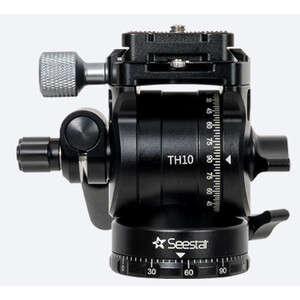
Inclina il Seestar in posizione equatoriale e permette pose più lunghe senza rotazione di campo. Con il S50 Pro va usata solo insieme alla piastra a sgancio rapido TH10 e richiede una latitudine di almeno 15 gradi circa.
Prezzo: 159 €
Disponibile · spedibile in 24 ore
Non ce l’hai ancora? Il Seestar grande: Smart Telescope ZWO Seestar S50 Pro
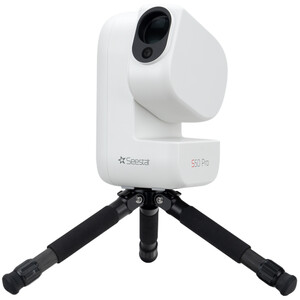
Il successore diretto del Seestar S50: ottica apocromatica quadrupletta 50/260, due fotocamere e un filtro dual-band integrato che mostra le nebulose anche dalla città.
Prezzo: 999 €
Tempi di consegna: spedibile in 3-5 settimane
* Link di affiliazione: se ordini tramite questo link riceviamo una piccola commissione da Astroshop. Il prezzo per te non cambia.
Domande frequenti sul manuale Seestar
Esiste il manuale del Seestar in italiano?
Solo in parte. Il manuale utente completo ZWO lo pubblica esclusivamente in inglese. La guida rapida dell’S50 Pro e le avvertenze di sicurezza della serie S50 hanno invece una sezione in italiano – nella guida rapida dell’S50 Pro a partire da pagina 37 del PDF. Le guide rapide dell’S30 Pro e dell’S30 non includono l’italiano: lì ti conviene la sezione inglese (da pagina 7 e da pagina 2). I link li trovi più in alto in questa pagina.
L’app Seestar è disponibile in italiano?
Sì. L’app Seestar di ZWO è disponibile, tra le altre lingue, in italiano, inglese, francese, tedesco e spagnolo, e segue la lingua di sistema del tuo smartphone. Non devi scegliere la lingua nell’app.
Posso collegare il Seestar al Wi-Fi di casa?
Sì, con la modalità stazione. Ti colleghi una volta al Wi-Fi del Seestar, inserisci nell’app la tua rete di casa e da quel momento sei anche connesso a internet. Sul balcone o vicino a casa è la soluzione più comoda; in giardino, senza copertura Wi-Fi, la rete del dispositivo resta la scelta più stabile.
Come collego il Seestar allo smartphone?
Accendi il Seestar e apri l’app: trova il dispositivo via Bluetooth e la prima volta lo attiva, per questo lo smartphone deve essere connesso a internet. Poi lo smartphone passa alla rete Wi-Fi del Seestar. Gli iPhone lo fanno in automatico, su Android selezioni la rete a mano nelle impostazioni Wi-Fi; il nome contiene il numero di serie, per esempio “S50Pro_xxxxxx”. Le immagini viaggiano interamente via Wi-Fi.
Questa guida vale anche per il vecchio Seestar S50?
Sì, con un’eccezione: il vecchio S50 non ha la fotocamera grandangolare, quindi manca la modalità Paesaggio/grandangolo. Tutti gli altri passaggi sono uguali su S50, S50 Pro, S30 e S30 Pro; i modelli si differenziano soprattutto per apertura, memoria e batteria. Cosa distingue concretamente i modelli lo trovi nel nostro confronto dei dati dei tre modelli Seestar.