Von Alexander Merz · Aktualisiert am
⭐ Kurz gesagt: Diese Anleitung führt dich in einer Nacht vom Auspacken zum ersten gestapelten Deep-Sky-Bild mit dem Seestar S50 Pro oder S30 Pro. Sie ersetzt nicht das Handbuch von ZWO, das die App unter „Hilfe“ anzeigt, sondern erklärt die Reihenfolge, die in der Praxis funktioniert, und die Stellen, an denen Einsteiger hängen bleiben.
Das Original-Handbuch von ZWO als PDF
Eine vollständige deutsche Bedienungsanleitung zum Seestar gibt es von ZWO nicht: Die ausführlichen Benutzerhandbücher erscheinen nur auf Englisch. Auf Deutsch liefert der Hersteller die Kurzanleitung und die Sicherheitshinweise – jeweils als Sprachabschnitt in einem mehrsprachigen PDF. Die App selbst ist auf Deutsch (Stand Version 3.3.2 vom 4. September 2026), sie übernimmt die Sprache deines Handys; das Handbuch zeigt sie unter „Hilfe“ an.
Download beim Hersteller
- Seestar S50 Pro – Benutzerhandbuch, 56 Seiten (Englisch) · Kurzanleitung – deutsch ab Seite 25
- Seestar S30 Pro – Benutzerhandbuch, 34 Seiten (Englisch) · Kurzanleitung – deutsch ab Seite 25
- Seestar S50 (Vorgängermodell) – Benutzerhandbuch, 29 Seiten (Englisch) · deutsche Übersetzung des Händlers TS-Optics, 17 Seiten (Stand 2023)
- Seestar S30 – Benutzerhandbuch, 41 Seiten (Englisch) · Kurzanleitung – deutsch ab Seite 16
- Sicherheitshinweise Seestar-S50-Serie – PDF mit deutschem Abschnitt. Darin steht auch die wichtigste Regel: Auf die Sonne nur mit aufgesetztem Sonnenfilter.
Alle Dateien liegen bei ZWO unter Guides and Manuals. Ändert der Hersteller einen Link, findest du dort die aktuelle Fassung.
Was in keinem dieser PDFs steht, ist die Reihenfolge, die in der ersten Nacht wirklich funktioniert – dafür ist der Rest dieser Seite da.
Vor der ersten Nacht: Laden, App, Sonnenfilter
- Laden: Das Seestar kommt teilgeladen. Lade es vor der ersten Nacht über USB-C voll, das dauert je nach Netzteil zwei bis drei Stunden. Ein Akkusymbol in der App zeigt den Stand.
- App: Installiere die App Seestar von ZWO aus dem App Store oder Play Store. Ein ZWO-Konto ist für die Grundfunktionen nicht zwingend, für Updates und die Community sinnvoll.
- Firmware: Beim ersten Verbinden bietet die App fast immer ein Update an. Mach es zu Hause im WLAN, nicht draußen in der Kälte.
- Sonnenfilter: Der mitgelieferte Filter gehört nur bei Sonnenbeobachtung aufs Objektiv, dann aber immer. Ohne Filter auf die Sonne zu schwenken zerstört den Sensor. Die App fragt vor dem Sonnenmodus danach, sie kann den Filter aber nicht sehen.
Verbinden: Geräte-WLAN oder Heimnetz
Das Seestar spannt ein eigenes WLAN auf. Beim ersten Start findet die App das Gerät per Bluetooth und aktiviert es einmalig (dafür braucht das Handy Internet), danach verbindet sich das Handy mit dem Geräte-WLAN. Für den Balkon lohnt der Stationsmodus: Das Seestar wählt sich in dein Heim-WLAN ein, du bleibst im Haus verbunden und kannst nebenbei im Internet sein. Bricht die Verbindung im Garten ab, hilft meist Abstand zu anderen Funkquellen oder der Wechsel zurück auf das Geräte-WLAN. Bluetooth dient nur dem Finden und Aktivieren.
Aufstellen: eben, fest, freier Blick
- Stativ auf festen Untergrund, nicht auf den schwingenden Holzbalkon, wenn es sich vermeiden lässt.
- Die App zeigt eine Wasserwaage. Richte das Gerät so aus, dass sie im grünen Bereich liegt; das ist die wichtigste Minute des Abends, denn davon hängt die automatische Ausrichtung ab.
- Freier Blick auf den Zielbereich reicht. Das Seestar braucht keinen Polarstern und keinen Kompass von dir, es erkennt seine Position anhand der Sterne selbst.
- Objektivdeckel ab. Eine Tauheizung haben alle Seestar-Modelle eingebaut; in feuchten Nächten schaltest du sie in der App ein, sie kostet allerdings Akku.
Die erste Nacht: Mond zuerst, dann Deep-Sky
Beginne mit dem Mond, wenn er am Himmel steht. Im Mondmodus siehst du in Sekunden ein scharfes Bild und lernst Fokus und Nachführung kennen, ohne zu warten. Danach der Wechsel zu Deep-Sky: Im Sternenhimmel-Modus wählst du ein Objekt aus der Liste oder dem Atlas. Das Seestar fährt hin, macht ein Testbild, korrigiert die Position und startet das Stacking: Es nimmt Einzelbilder von zehn bis dreißig Sekunden auf und addiert sie live. Nach zwei Minuten ist der Orionnebel da, nach zehn Minuten zeigt er Struktur, nach dreißig Minuten ist das Bild so gut, wie es von diesem Standort wird.
Gute erste Ziele: Orionnebel (Winter), Andromeda-Galaxie (Herbst), Ringnebel und Hantelnebel (Sommer), die Plejaden (Winter), M13 (Sommer). Welche davon heute Nacht hoch stehen, siehst du auf Heute am Himmel.
Die Modi in Kürze
| Modus | Wofür | Worauf achten |
|---|---|---|
| Sternenhimmel / Deep-Sky | Nebel, Galaxien, Sternhaufen mit Live-Stacking | Je länger, desto besser; ab 20 Minuten lohnt es sich |
| Mond | Scharfe Mondaufnahmen, Phasenverfolgung | Bei Vollmond Belichtung in der App herunterregeln |
| Sonne | Sonnenflecken, Finsternisse | Nur mit aufgesetztem Sonnenfilter, ohne Ausnahme |
| Planeten | Jupiter, Saturn als kleine Scheibchen | 50 mm Öffnung (S30 Pro: 30 mm) zeigen wenig; Erwartung niedrig halten |
| Landschaft / Weitwinkel | Milchstraße, Nachtlandschaften (S50 Pro, S30 Pro, S30) | Die zweite Kamera nutzen, Gerät waagrecht |
| Mosaik | Große Objekte über das Bildfeld hinaus | Dauert lang, braucht klaren Himmel über eine Stunde |
Bilder speichern und weiterverarbeiten
Das gestapelte Bild landet als JPEG in der App-Galerie und auf dem internen Speicher des Geräts. Wer mehr will, aktiviert in den Einstellungen das Speichern der Einzelbilder als FITS und stapelt später selbst am Rechner, etwa mit Siril; das bringt sichtbar mehr Details als das Live-Ergebnis. Die Dateien holst du per App (Album, Reiter „Seestar“, Teilen, Herunterladen) oder per USB-C-Kabel auf den Rechner.
Typische Probleme und was hilft
Das Seestar findet das Objekt nicht.
Fast immer Wasserwaage oder Wolken. Neu nivellieren, dann noch einmal ausrichten lassen. Steht das Objekt unter 20 Grad über dem Horizont, lieber ein höheres wählen.
Die Sterne sind Striche statt Punkte.
Das Gerät wackelt: Stativ steht weich, oder Wind. Auf festen Boden, aus dem Wind, und im Zweifel die Belichtung pro Einzelbild verkürzen.
Die Verbindung bricht ab.
Handy näher ans Gerät oder Stationsmodus im Heim-WLAN. Energiesparfunktionen des Handys für die App ausschalten.
Der Akku ist schneller leer als angegeben.
Kälte und die Weitwinkelkamera kosten Laufzeit. ZWO nennt bis zu 9 Stunden fürs S50 Pro und rund 6 fürs S30 Pro unter Laborbedingungen, gemessen mit ausgeschalteter Tauheizung. Eine USB-C-Powerbank hält das Gerät nachts am Laufen.
Das Bild ist rot oder grün eingefärbt.
Der Doppelband-Filter gegen Lichtverschmutzung war eingeschaltet. Er lässt nur das rote und grüne Leuchten von Gasnebeln durch und färbt Mond, Galaxien und Sternhaufen ein. Schalte ihn in den Aufnahmeeinstellungen nur bei Emissionsnebeln ein.
Zubehör: erst nach der ersten Saison
Für den Anfang fehlt nichts. Am häufigsten kaufen Besitzer später den Videoneiger TH10 nach: Er kippt das Seestar in die parallaktische Lage, dann fällt die Bildfelddrehung weg und die Automatik belichtet länger. Bei schwachen Nebeln bringt das sichtbar mehr.
Der Neiger passt aufs S50 und aufs S30 Pro. Beim S50 Pro gehört die Schnellwechselplatte TH10 (24,90 €) dazu, sonst hält die Kombination laut ZWO nicht sicher. Was Besitzer sonst nachkaufen und was sie sich sparen können, steht im Zubehör-Ratgeber für Seestar und DWARF.
Am häufigsten nachgekauft: ZWO Videoneiger TH10
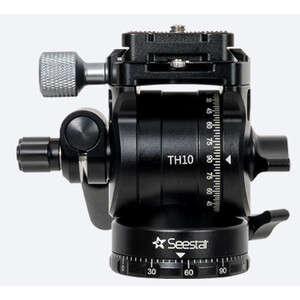
Kippt das Seestar in die parallaktische Lage, damit längere Belichtungen ohne Bildfelddrehung möglich sind. Mit dem S50 Pro nur zusammen mit der Schnellwechselplatte TH10 sicher, und erst ab rund 15 Grad geografischer Breite nutzbar.
Preis: 159 €
Auf Lager · versandfertig in 24 h
Noch keins? Der große Seestar: ZWO Seestar S50 Pro
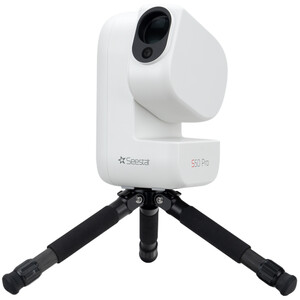
Der direkte Nachfolger des Seestar S50: apochromatische Quadruplet-Optik 50/260, zwei Kameras und ein integrierter Doppelband-Filter, der auch aus der Stadt heraus Nebel zeigt.
Preis: 999 €
Lieferzeit: versandfertig in 3-5 Wochen
* Affiliate-Link: Wenn du über diesen Link bestellst, erhalten wir eine kleine Provision von Astroshop. Der Preis ändert sich für dich nicht.
Häufige Fragen zur Seestar-Anleitung
Gibt es die Seestar-Bedienungsanleitung auf Deutsch?
Nur teilweise. Das ausführliche Benutzerhandbuch veröffentlicht ZWO ausschließlich auf Englisch. Die Kurzanleitung und die Sicherheitshinweise gibt es dagegen mit deutschem Abschnitt – beim S50 Pro und beim S30 Pro jeweils ab Seite 25 des PDF. Für das alte S50 gibt es außerdem eine gekürzte deutsche Übersetzung von TS-Optics. Die Links stehen weiter oben auf dieser Seite.
Ist die Seestar-App auf Deutsch verfügbar?
Ja. Die Seestar-App von ZWO ist unter anderem auf Deutsch, Englisch, Französisch, Italienisch und Spanisch erhältlich und richtet sich nach der Systemsprache deines Handys. Eine eigene Sprachwahl in der App brauchst du dafür nicht.
Kann ich das Seestar in mein Heim-WLAN einbinden?
Ja, über den Stationsmodus. Du verbindest dich einmal mit dem Geräte-WLAN des Seestar, trägst in der App dein Heimnetz ein und bist danach parallel im Internet. Auf dem Balkon oder in Hausnähe ist das der bequemere Weg; im Garten ohne WLAN-Abdeckung bleibt das Geräte-WLAN die stabilere Wahl.
Wie verbinde ich das Seestar mit dem Handy?
Seestar einschalten und die App öffnen: Sie findet das Gerät per Bluetooth und aktiviert es beim ersten Mal, dafür braucht das Handy Internet. Danach wechselt das Handy ins eigene WLAN des Seestar. iPhones machen das automatisch, bei Android wählst du das Netz in den WLAN-Einstellungen von Hand; es trägt die Seriennummer im Namen, etwa „S50Pro_xxxxxx“. Die Bilder laufen komplett über WLAN.
Passt diese Anleitung auch für das alte Seestar S50?
Ja, mit einer Ausnahme: Das alte S50 hat keine Weitwinkelkamera, der Landschafts- und Weitwinkelmodus fehlt dort. Alle anderen Schritte sind bei S50, S50 Pro, S30 und S30 Pro gleich; die Modelle unterscheiden sich vor allem in Öffnung, Speicher und Akku. Was die Modelle konkret trennt, steht im Vergleich S50 Pro gegen S30 Pro.