Di Alexander Merz · Pubblicato il · Dati verificati il 6 novembre 2026
Fotografare la Luna con lo smartphone riesce con tre accorgimenti: abbassare a mano l’esposizione, usare il teleobiettivo vero più lungo invece dello zoom digitale e tenere fermo il telefono. Per i crateri lo smartphone ha bisogno di un telescopio o di un binocolo davanti – è il modo più semplice per iniziare con l’astrofotografia.
⭐ In breve: L’errore più comune è troppa luce, non troppo poca. La Luna è roccia illuminata dal Sole e richiede tempi di esposizione da foto diurna. Senza accessori diventa un cerchio nitido ma piccolo; i crateri arrivano solo con un supporto per smartphone al telescopio.
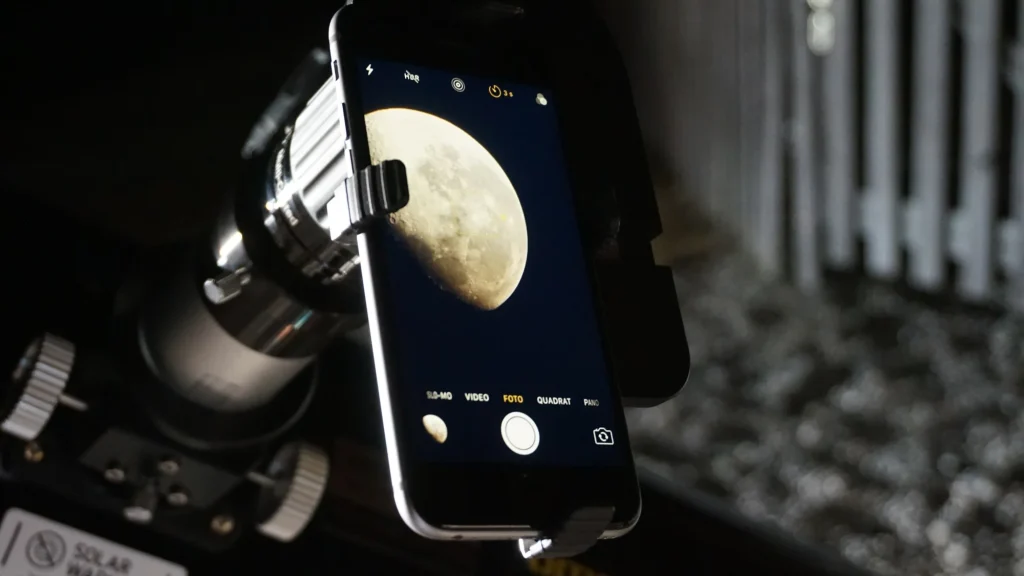
Perché nella foto con lo smartphone la Luna diventa solo una macchia bianca
L’esposizione automatica misura il cielo nero e schiarisce tutto. La Luna stessa, però, è illuminata direttamente dal Sole. Per la superficie lunare vale quindi la vecchia regola dei fotografi «Looney 11»: diaframma f/11 e un tempo di posa di 1/ISO – cioè valori da luce diurna (Wikipedia: Looney 11 rule).
La differenza di luminosità è semplicemente troppo grande per la fotocamera. Google quantifica la differenza tra la Luna e un paesaggio illuminato dalla Luna in oltre 500.000 a 1 – troppo per una sola immagine (Google Research, 26.11.2019). Devi quindi scegliere: Luna con dettagli o paesaggio con dettagli.
Il secondo problema sono le dimensioni. La Luna piena misura in media solo circa mezzo grado (1.896 secondi d’arco secondo la NASA Moon Fact Sheet). Quanti pixel occupa nella tua foto dipende quasi solo dalla focale:
| Obiettivo (equivalente 35 mm) | Diametro della Luna nella foto | Cosa vedi |
|---|---|---|
| Fotocamera principale, circa 24 mm | circa 26 pixel | punto luminoso sopra il paesaggio |
| 2x, circa 48 mm | circa 51 pixel | piccolo disco |
| 3x, circa 77 mm | circa 82 pixel | mari lunari riconoscibili come macchie |
| 5x, circa 120 mm | circa 128 pixel | mari, grandi crateri sul terminatore |
| 10x, circa 240 mm | circa 257 pixel | crateri ben visibili al primo o ultimo quarto |
| Smartphone al telescopio (650 mm, oculare da 25 mm) | circa 670 pixel | campi di crateri, catene montuose, solchi |
Lo zoom digitale rende la Luna più grande, ma non più dettagliata. Ingrandisce solo pixel che ci sono già. Usa lo zoom ottico più lungo del tuo smartphone e ritaglia l’immagine dopo – il risultato è lo stesso, ma mantieni la scelta dell’inquadratura.
Le impostazioni giuste: fotografare la Luna con lo smartphone
Questa sequenza funziona su ogni smartphone, che sia un iPhone o un Android. I dettagli per ciascun produttore seguono nelle prossime due sezioni.
- Appoggia lo smartphone: treppiede, muretto, ringhiera. Con la focale tele basta il tocco del dito sul pulsante di scatto per avere una foto mossa.
- Modalità notte e flash disattivati: la modalità notte allunga l’esposizione – con la Luna è esattamente la direzione sbagliata.
- Scegli il teleobiettivo: il livello di zoom ottico più alto, non oltre.
- Tocca la Luna e blocca la messa a fuoco (iPhone: «Blocco AE/AF», Android: blocco del fuoco o modalità Pro).
- Abbassa l’esposizione finché i bordi luminosi non sono più bruciati e i mari appaiono grigi invece che bianchi.
- Usa l’autoscatto (3 s) o lo scatto dalle cuffie e fai una serie.
| Impostazione | Valore di partenza | Perché |
|---|---|---|
| ISO | il più basso possibile (50–100) | la luce è sufficiente, ISO alti portano solo rumore |
| Tempo di posa fotocamera principale (f/1,8) | circa 1/2.000 s a ISO 50 | regola Looney 11, convertita |
| Tempo di posa tele (f/2,8) | circa 1/800 s a ISO 50 | regola Looney 11, convertita |
| Messa a fuoco | tocca la Luna e blocca | altrimenti l’autofocus «pompa» al buio |
| Formato | RAW, se disponibile | più margine in post-produzione |
| Modalità notte | disattivata | allunga l’esposizione |
Consiglio: Guarda il bordo più luminoso, non il centro. Appena il bordo rivolto verso il Sole mostra una struttura fine invece di un arco bianco, l’esposizione è giusta. Sul terminatore – il confine tra luce e ombra – vedrai allora la maggior parte dei crateri.
Fotografare la Luna con l’iPhone
La modalità Notte si attiva da sola con poca luce – per la Luna la disattivi. Si fa con il pulsante della modalità Notte nell’app Fotocamera (Supporto Apple: modalità Notte). Poi scegli il livello tele più alto offerto dal tuo modello.
Il gesto più importante sull’iPhone è il tocco prolungato sulla Luna. Compare «Blocco AE/AF» e accanto al riquadro di messa a fuoco trascini verso il basso il cursore dell’esposizione (Supporto Apple: strumenti della fotocamera). Dall’iPhone 16 con iOS 18.2 il blocco si può impostare anche con una leggera pressione sul Controllo fotocamera (Supporto Apple: Controllo fotocamera).
L’app Fotocamera di Apple non ha una vera impostazione del tempo di posa. Se vuoi impostare ISO e tempo a mano, ti serve un’app fotocamera con modalità manuale dall’App Store. Per la maggior parte delle foto della Luna basta però la correzione dell’esposizione con la messa a fuoco bloccata.
| Obiettivo | Come si fa sull’iPhone |
|---|---|
| Disattivare la modalità Notte | tocca il simbolo della modalità Notte in alto |
| Bloccare fuoco ed esposizione | tocca la Luna e tieni premuto finché compare «Blocco AE/AF» |
| Esporre più scuro | trascina verso il basso il simbolo del sole accanto al riquadro di messa a fuoco |
| Più margine | attiva ProRAW (solo modelli Pro) |
| Scattare senza vibrazioni | autoscatto o tasto del volume sulle cuffie con filo |
Fotografare la Luna con Samsung e altri smartphone Android
Gli smartphone Android hanno quasi sempre una modalità Pro o Manuale – usa quella. Lì imposti gli ISO al valore più basso e il tempo di posa sul valore di partenza della tabella sopra. La messa a fuoco la porti a mano su infinito oppure tocchi la Luna.
Con Samsung conviene dare un’occhiata all’Ottimizzatore scena. Secondo Samsung, oltre i 25x di zoom applica un miglioramento dei dettagli con IA che riconosce la Luna e calcola un’immagine da oltre dieci scatti singoli (Supporto Samsung, 2023). Il risultato è impressionante, ma mostra più di quanto l’ottica risolva da sola.
Attenzione: Se vuoi la tua Luna, disattiva l’Ottimizzatore scena. Si fa nelle impostazioni dell’app Fotocamera (Supporto Samsung: Ottimizzatore scena, in tedesco). Altri produttori usano procedimenti IA simili; il tema ha acceso un ampio dibattito nel 2023 (Süddeutsche Zeitung, in tedesco).
Google Pixel ha una propria modalità astrofotografia, che però è pensata per le stelle. Somma lunghe esposizioni per le stelle deboli (Google Research) – per la Luna luminosa è la direzione sbagliata. Anche qui vale: Visione notturna disattivata, tele selezionato, esposizione abbassata.
Fotografare i crateri lunari: smartphone al telescopio o al binocolo
Con un oculare davanti, lo smartphone diventa un fotografo della Luna. Il metodo si chiama fotografia afocale: l’obiettivo dello smartphone guarda direttamente attraverso l’oculare, il telescopio fornisce l’ingrandimento. Già un piccolo strumento per principianti come lo Skywatcher Telescopio Dobson N 130/650 Heritage FlexTube mostra con un oculare da 25 mm l’intera Luna, che riempie allora circa un quarto dell’immagine rotonda dell’oculare (nostro calcolo: 26 ingrandimenti, campo apparente di 52°).
A mano libera a volte funziona, con un supporto quasi sempre. Nel forum tedesco astronomie.de i principianti raccontano che le foto a mano libera attraverso l’oculare riescono, ma che un supporto è molto più affidabile (discussione «Fotografia semplice», 2025, in tedesco; «Luna con lo smartphone», 2018, in tedesco). La frustrazione più frequente è allineare smartphone, supporto e oculare (discussione «Problemi di messa a fuoco», 2024, in tedesco).
Il nostro supporto per smartphone: Bresser Supporto Deluxe per Smartphone
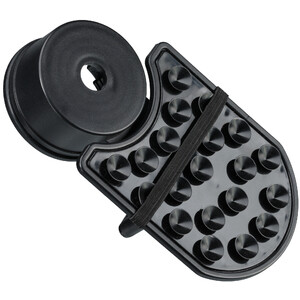
Fissa lo smartphone a oculari con un barilotto da 22 a 38 mm – copre quasi ogni oculare da 1,25 pollici. Senza telescopio, monocolo o binocolo il supporto da solo non serve a nulla.
Prezzo: 14,90 €
Disponibile · spedibile in 24 ore
- Prima a occhio: inquadra la Luna con l’oculare di focale più lunga (ad es. 25 mm) e mettila a fuoco.
- Fissa il supporto, appoggia lo smartphone e sposta l’obiettivo al centro sopra l’oculare, finché l’immagine è un cerchio pieno e illuminato in modo uniforme.
- Sullo smartphone zooma solo leggermente (circa 2x), finché il bordo nero sparisce.
- Metti a fuoco con il telescopio, non con lo smartphone – blocca la messa a fuoco sullo smartphone.
- Abbassa l’esposizione e registra una serie di scatti o un breve video.
Un video spesso è meglio di una singola foto. La turbolenza dell’aria fa ondeggiare continuamente l’immagine ad alto ingrandimento; per questo gli esperti filmano e lasciano che programmi come AutoStakkert o RegiStax scelgano e sovrappongano i fotogrammi più nitidi (discussione «Principiante nella fotografia lunare», 2024, in tedesco). Come si fa lo trovi nella guida alla fotografia planetaria.
Consiglio: Un filtro lunare protegge soprattutto i tuoi occhi mentre inquadri. Per la foto stessa regoli la luminosità con l’esposizione; il filtro aiuta se la tua app fotocamera non scende abbastanza. Un filtro adatto da 1,25 pollici è il Filtro lunare Omegon Premium 1,25″.
Quando la Luna è più fotogenica
Per i crateri la Luna piena è la fase peggiore. Il Sole sta allora frontalmente sopra la superficie lunare, mancano le ombre e l’immagine appare piatta. Con la Luna crescente e calante i bordi dei crateri proiettano lunghe ombre – nel modo più evidente sul terminatore (di più sulle fasi nella nostra pagina sulla Luna).
| Soggetto | Fase e momento migliori | Attrezzatura |
|---|---|---|
| Luna sopra il paesaggio | Luna piena poco dopo il sorgere, crepuscolo | solo smartphone, livello tele |
| Falce con luce cinerea | falce sottile la sera o il mattino | smartphone su treppiede, fotocamera principale |
| Crateri e montagne | primo o ultimo quarto | smartphone al telescopio |
| Luna di sangue | eclissi lunare totale | treppiede, esposizione più lunga, modalità notte ammessa |
Al crepuscolo Luna più paesaggio riesce più facilmente. Il cielo è ancora abbastanza chiaro perché primo piano e Luna stiano in un’unica immagine. Un edificio o una montagna nell’inquadratura fa sembrare la Luna più grande, senza bisogno di più zoom.
Gli errori più comuni – e cosa aiuta
| Problema | Causa | Soluzione |
|---|---|---|
| Macchia bianca senza dettagli | l’automatismo espone per il cielo scuro | tocca la Luna, abbassa l’esposizione |
| Luna sfocata, impastata | zoom digitale oltre il livello ottico | livello ottico più alto, ritaglia dopo |
| Foto mossa | tocco del dito sul pulsante di scatto | treppiede, autoscatto |
| Luna «troppo bella» | il riconoscimento scene con IA aggiunge dettagli | disattiva l’ottimizzatore scena o la modalità IA |
| Anello nero all’oculare | obiettivo dello smartphone non centrato | regola il supporto, zooma leggermente |
| L’immagine ondeggia al telescopio | turbolenza atmosferica | video invece di foto, scegli i fotogrammi migliori |
Per utenti esperti: più focale per la Luna
Chi dopo le prime immagini dei crateri vuole di più ha bisogno soprattutto di focale. I compatti telescopi Maksutov ne racchiudono molta in un tubo corto e non mostrano frange colorate.
🚀 Se vuoi di più: Maksutov con GoTo
La massima focale per centimetro di strumento, senza frange colorate. La montatura GoTo trova la Luna da sola, il che facilita molto l’inquadratura ad alto ingrandimento – e il supporto per smartphone continua ad andare bene.
➜ Skywatcher Skymax-127 AZ-GTi GoTo WiFi – 775 €
Domande frequenti su come fotografare la Luna con lo smartphone
Perché la Luna è così piccola nella foto del mio smartphone?
Perché misura solo mezzo grado e la fotocamera principale è un grandangolo. Con circa 24 mm di focale equivalente, su un’immagine da 12 megapixel ottiene solo circa 26 pixel di diametro (nostro calcolo). Più grandezza la dà solo una focale vera: teleobiettivo o telescopio.
Si possono fotografare i crateri lunari con lo smartphone?
Sì, attraverso un telescopio o un binocolo con supporto per smartphone. Senza nulla davanti, solo gli smartphone con un forte tele ottico mostrano i crateri più grandi sul terminatore. I risultati migliori li dà la Luna al primo o all’ultimo quarto.
Quale app mi serve per le foto della Luna?
Per iniziare nessuna: basta la normale app Fotocamera con messa a fuoco bloccata ed esposizione abbassata. Un’app fotocamera con modalità manuale conviene se vuoi impostare con precisione tempo di posa e ISO o salvare in RAW.
Le foto della Luna di Samsung sono vere?
Si basano su riprese reali, ma vengono rese più nitide con l’IA. Samsung descrive che l’Ottimizzatore scena riconosce la Luna e applica un miglioramento dei dettagli. Con l’Ottimizzatore scena disattivato vedi ciò che l’ottica fornisce da sola.
Come fotografo una Luna di sangue con lo smartphone?
Durante un’eclissi lunare totale la Luna è molto più scura, e allora eccezionalmente è giusta un’esposizione più lunga. Il treppiede è obbligatorio, la modalità notte può restare attiva. Approfondimenti sulla Luna rossa li trovi alla pagina sulla Luna di sangue.
Mi serve un filtro lunare per fotografare?
Non necessariamente. Rende più piacevole inquadrare all’oculare e aiuta se la tua app fotocamera non abbassa abbastanza l’esposizione.
Per approfondire
- Fotografare la Luna con fotocamera e teleobiettivo – il passo successivo dopo lo smartphone
- Astrofotografia con lo smartphone – stelle, Via Lattea, star trail
- Osservare la Luna con il telescopio – quale strumento per i crateri
Fonti: Looney 11 rule (Wikipedia) · NASA Moon Fact Sheet · Google Research (2019) · Supporto Apple · Supporto Samsung · esperienze dal forum tedesco forum.astronomie.de (discussioni linkate nel testo). Valori di pixel ed esposizione: nostro calcolo.
* Link di affiliazione: se ordini tramite questo link riceviamo una piccola commissione da Astroshop o dal rivenditore collegato. Il prezzo per te non cambia.